Claude Code + cc-connect 打通微信,手机远程操控电脑写代码
本文所有操作均在 Windows 11 + Node.js 22 环境下完成,微信端使用个人微信(ilink 通道)。
一、什么是 cc-connect?
支持平台一览
| 平台 | 支持状态 |
|---|---|
| 飞书/Lark | ✅ 稳定 |
| Telegram | ✅ 稳定 |
| 钉钉 | ✅ 稳定 |
| Slack | ✅ 稳定 |
| Discord | ✅ 稳定 |
| 微信个人号 | ✅ Beta |
| 企业微信 | ✅ 稳定 |
| ✅ 稳定 | |
| LINE | ✅ 稳定 |
核心能力概括:
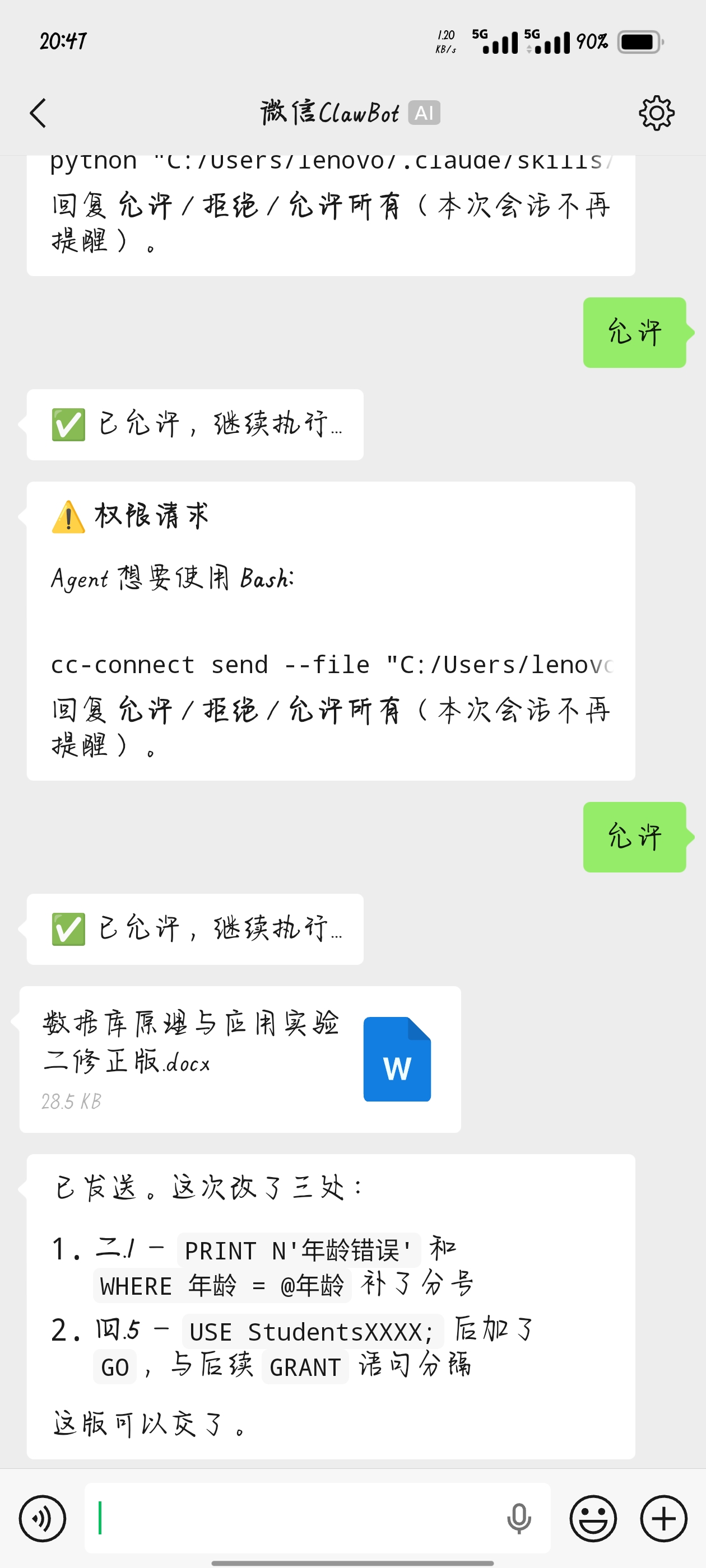
手机微信直接与 Claude Code 对话
支持图片 / 文件 / 语音发送到电脑
电脑端文件可回传到微信聊天
斜杠命令操控 Agent (
无需公网 IP,扫码即连
二、安装配置
Step 1 — 安装 Beta 版
微信个人号渠道仅在 Beta 版 中可用。必须用 @beta 标签安装!
1 | npm install -g cc-connect@beta |
安装完成后验证:
1 | cc-connect --version |
Step 2 — 初始化配置
1 | cc-connect init |
这会在 ~/.cc-connect/ 下生成 config.toml。我当前的完整配置如下:
点击展开 config.toml 完整配置
1 | # cc-connect configuration |
1 | cc-connect weixin setup --project default |
终端会弹出二维码 → 用微信扫码确认 → token 自动写入配置。无需手动填 token。
三、启动与使用
1 | cc-connect |
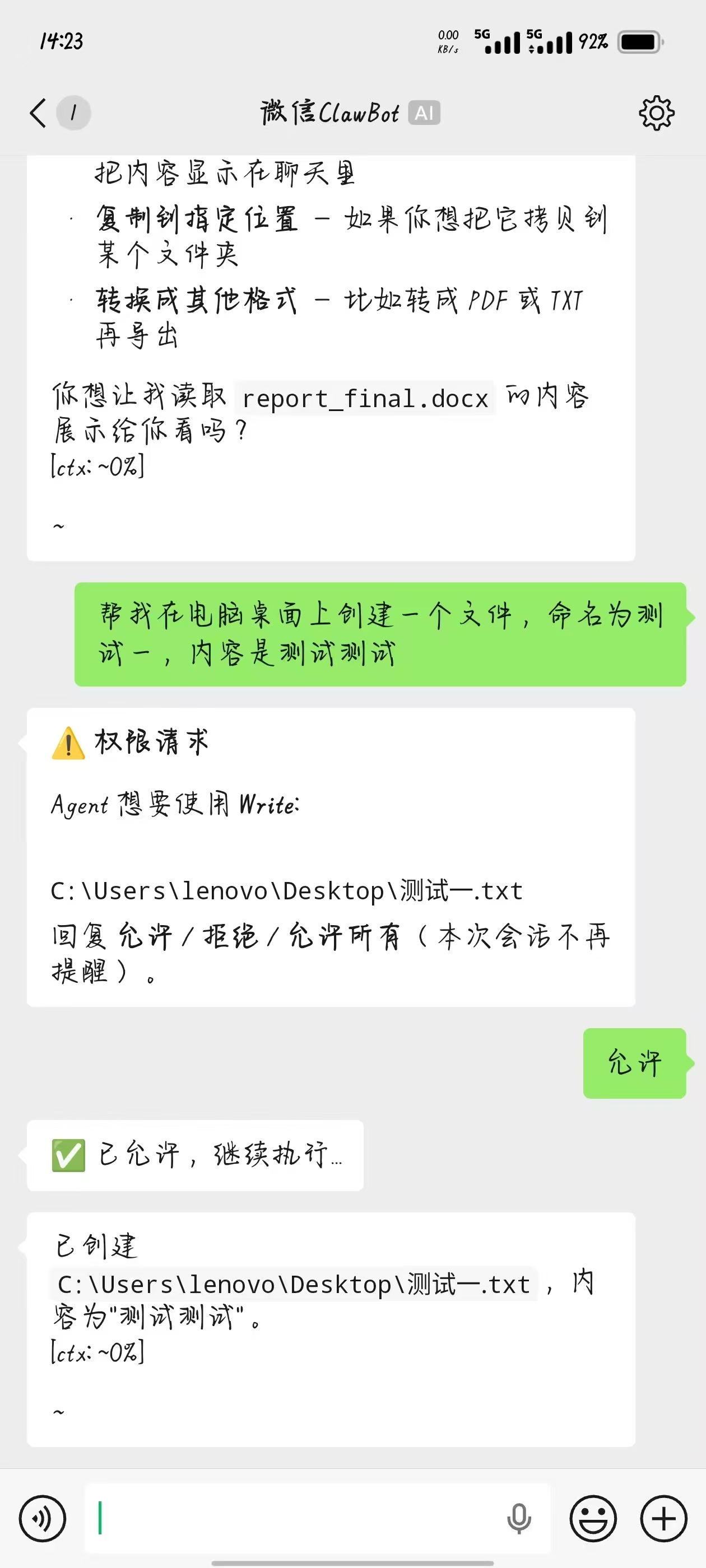
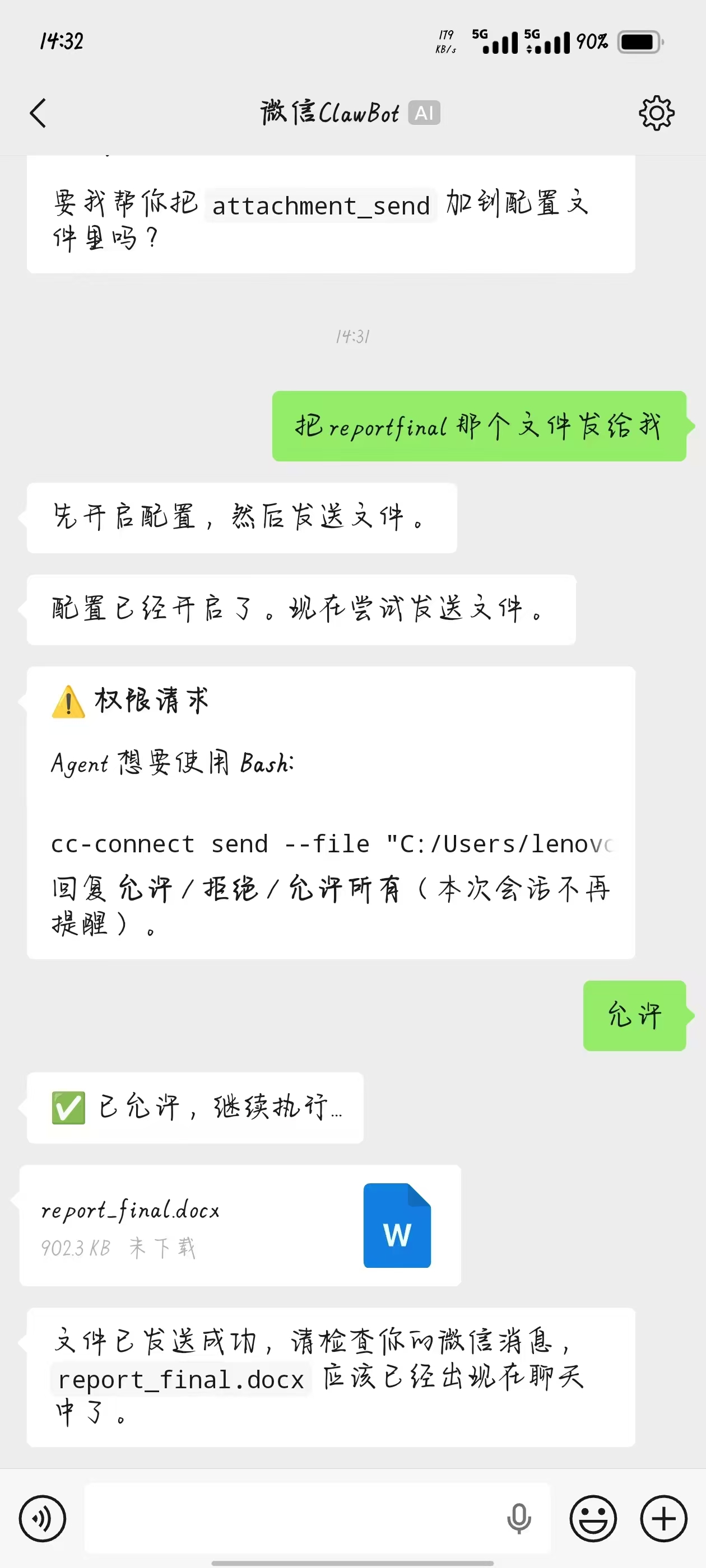
启动后,打开微信向机器人发消息即可交互。我把工作目录定位在 C:/Users/lenovo,这样 Claude Code 的所有能力(skills、memory、项目上下文)都能在手机上调用。
四、微信端斜杠命令
在微信对话框直接输入以下命令控制 Agent:
| 命令 | 作用 |
|---|---|
/new [name] |
开启新会话 |
/list |
列出所有会话 |
/switch <id> |
切换会话 |
/current |
查看当前会话 |
/history [n] |
查看历史消息 |
/mode default |
标准权限模式 |
/mode plan |
规划模式 |
/mode yolo |
自动执行模式 |
/stop |
停止当前任务 |
/quiet |
开关进度消息 |
/dir <path> |
切换工作目录 |
/model |
切换 AI 模型 |
/allow <tool> |
预授权工具 |
/memory |
管理长期记忆 |
/cron add |
添加定时任务 |
更多命令输入 /help 即可查看完整列表。
五、文件互传
📱 手机 → 电脑
直接在微信发文件/图片/语音给我,cc-connect 自动保存到 .cc-connect/attachments/ 并交给 Claude Code 处理。
💻 电脑 → 手机
在终端使用 cc-connect send 命令将文件发回微信:
1 | # 发送文件 |
发文件用 绝对路径 最稳妥,避免路径解析问题。
六、语音消息
cc-connect 还支持语音互转。在 config.toml 中添加:
1 | [speech] |
微信语音自动转文字发给 Claude Code
Claude Code 回复可选转语音播报
需要安装 ffmpeg 依赖
七、总结
常见问题 FAQ
Q: 微信收不到机器人消息?
检查 cc-connect 服务是否在运行,以及 token 是否过期(重新扫码即可)。
Q: 文件发送失败?
确认 attachment_send = "on" 已设置,并使用 Beta 版 cc-connect@beta。
Q: 语音转文字不工作?
需要安装 ffmpeg 并配置 Groq API key。Groq 提供免费额度,足够日常使用。
Q: 可以多台手机同时接入吗?
可以。多个项目在配置中分不同的 [[projects]] 即可。